スマートフォンアプリ(Microsoft Authenticator)の設定手順
多要素認証(MFA)の適用スケジュール
まだ設定がお済みでない方は、本マニュアルをご参照のうえ、お早めに設定をお願いします。なお、学内ネットワークからのサインインでは、原則としてMFAを求めません。
2027年1月8日(金)これから職員は、学外からのサインイン時にMFAが必須になります。
※教員(非常勤講師を含む)も2027年3月下旬に必須となります。具体的な日程は別途お知らせします。
※教員(非常勤講師を含む)も2027年3月下旬に必須となります。具体的な日程は別途お知らせします。
2025年7月24日(木)適用中「リスクの高いサインイン」と自動的に判断された場合に、MFAが必須です。この仕組みは今後も継続します。
MFAを設定しておくと、万が一パスワードが漏えいしてもアカウントを安全に守れるほか、パスワードを紛失したときにご自身でパスワード再設定(セルフリセット)ができるようになります。
1. 多要素認証とは 2. Authenticatorの設定手順 強制登録が求められる場合
1. 多要素認証とは
ユーザーIDとパスワードに加えて、別の認証要素を用いて本人確認を行う仕組みです。IDとパスワードが漏洩した場合、第三者によるなりすましのリスクがありますが、複数の認証要素を組み合わせることでセキュリティを強化することが可能となります。
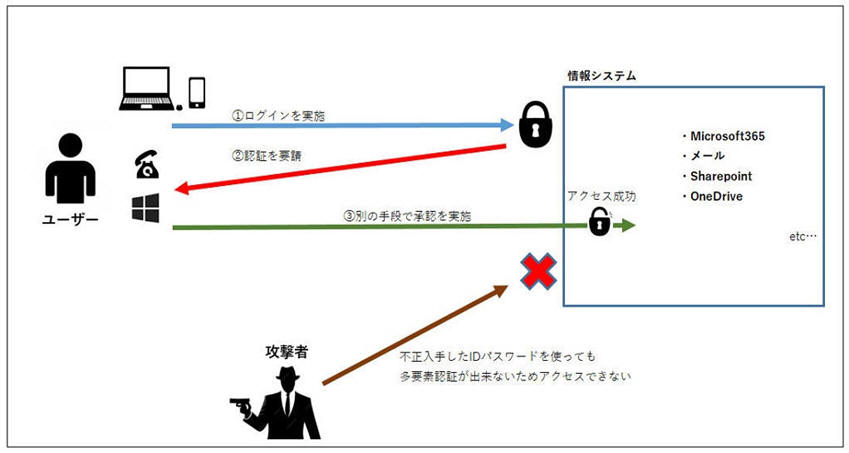
※「リスクの高いサインイン」とは
- 異常なサインインの試行:短時間で複数回のサインイン失敗
- 特殊な場所へのあり得ない移動:学内サインインが検出された数分後に、大阪からのサインインを検出
2. スマートフォンアプリ(Microsoft Authenticator)の設定手順
ご自身のJASMINEアカウントを使用してMicrosoft 365にサインインし、多要素認証(MFA)の登録を行います。以下の手順に従って、スマートフォンアプリのインストールとアカウントの連携を行ってください。
画面画像について
本マニュアルの画面画像は作成時点のものです。Microsoft 365の仕様変更により、実際の画面の表示やボタンの名称・配置が異なる場合があります。画像はあくまで参考としてご覧いただき、適宜読み替えて操作してください。画面が大きく異なり操作にお困りの場合は、お問い合わせフォームよりご連絡ください。
本マニュアルの画面画像は作成時点のものです。Microsoft 365の仕様変更により、実際の画面の表示やボタンの名称・配置が異なる場合があります。画像はあくまで参考としてご覧いただき、適宜読み替えて操作してください。画面が大きく異なり操作にお困りの場合は、お問い合わせフォームよりご連絡ください。
2-1. アプリのインストール
1ご利用のスマートフォンに Microsoft Authenticator をインストールします。以下のリンクからダウンロードください。
iPhone用:Microsoft Authenticator
Android用:Microsoft Authenticator
※スマートフォンの画面にアイコンが追加されたらインストール完了です。
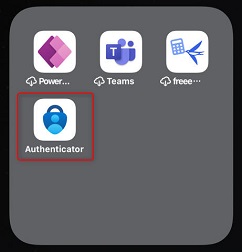
iPhone用:Microsoft Authenticator
Android用:Microsoft Authenticator
※スマートフォンの画面にアイコンが追加されたらインストール完了です。
2Microsoft Authenticatorを起動すると初期設定画面が表示されますので、下記画像の赤枠をタップしてください。
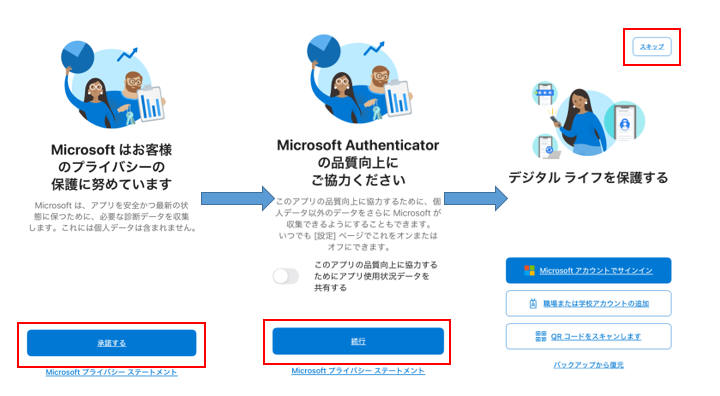
2-2. アカウントの連携
1PCでMicrosoft 365にサインインし、ご自身のアカウント名をクリックします。
2表示された項目から「アカウントの表示」(View account)をクリックします。
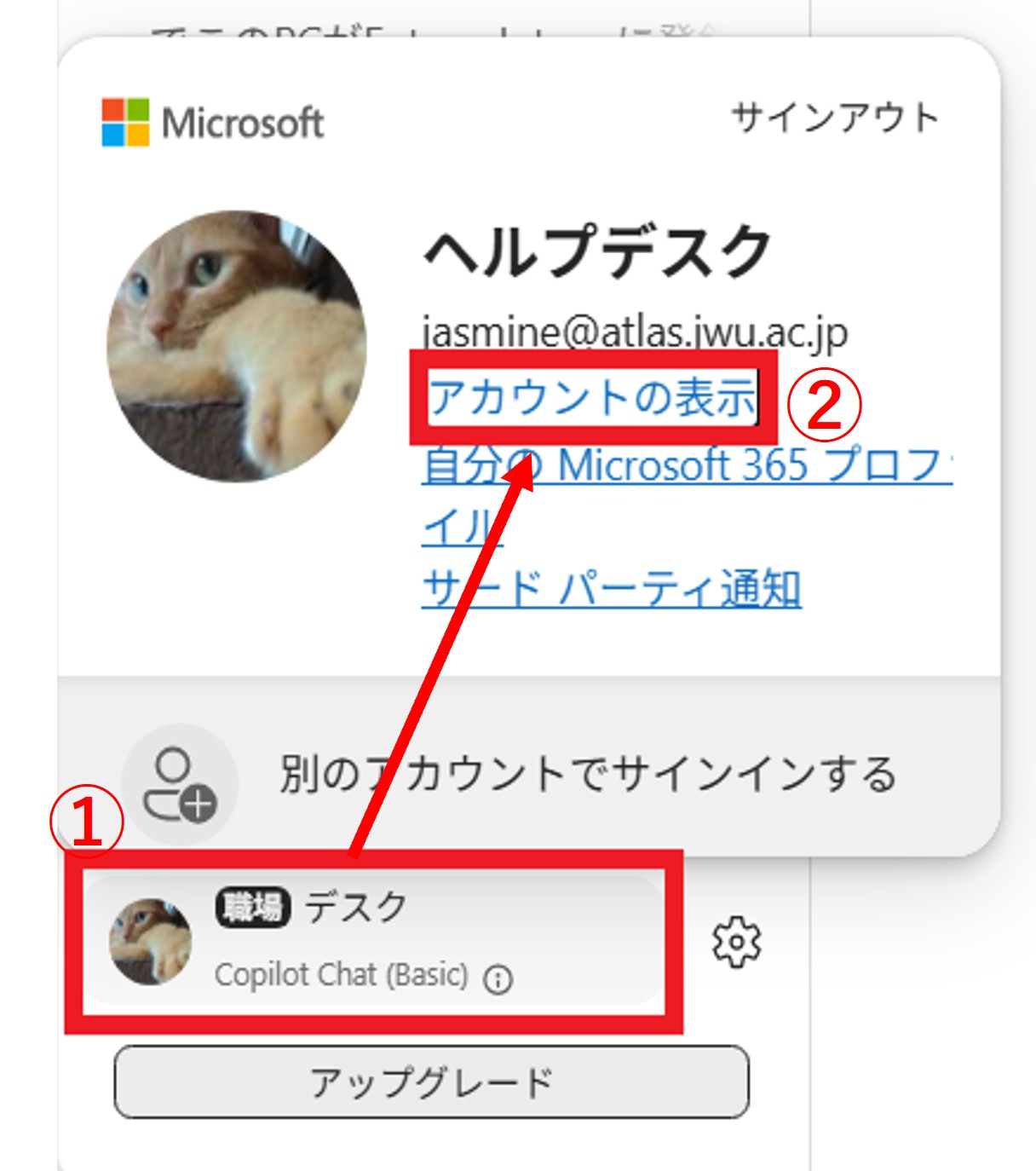
3新しい画面が立ち上がったら、「マイアカウント」配下の「セキュリティ情報」をクリックします。
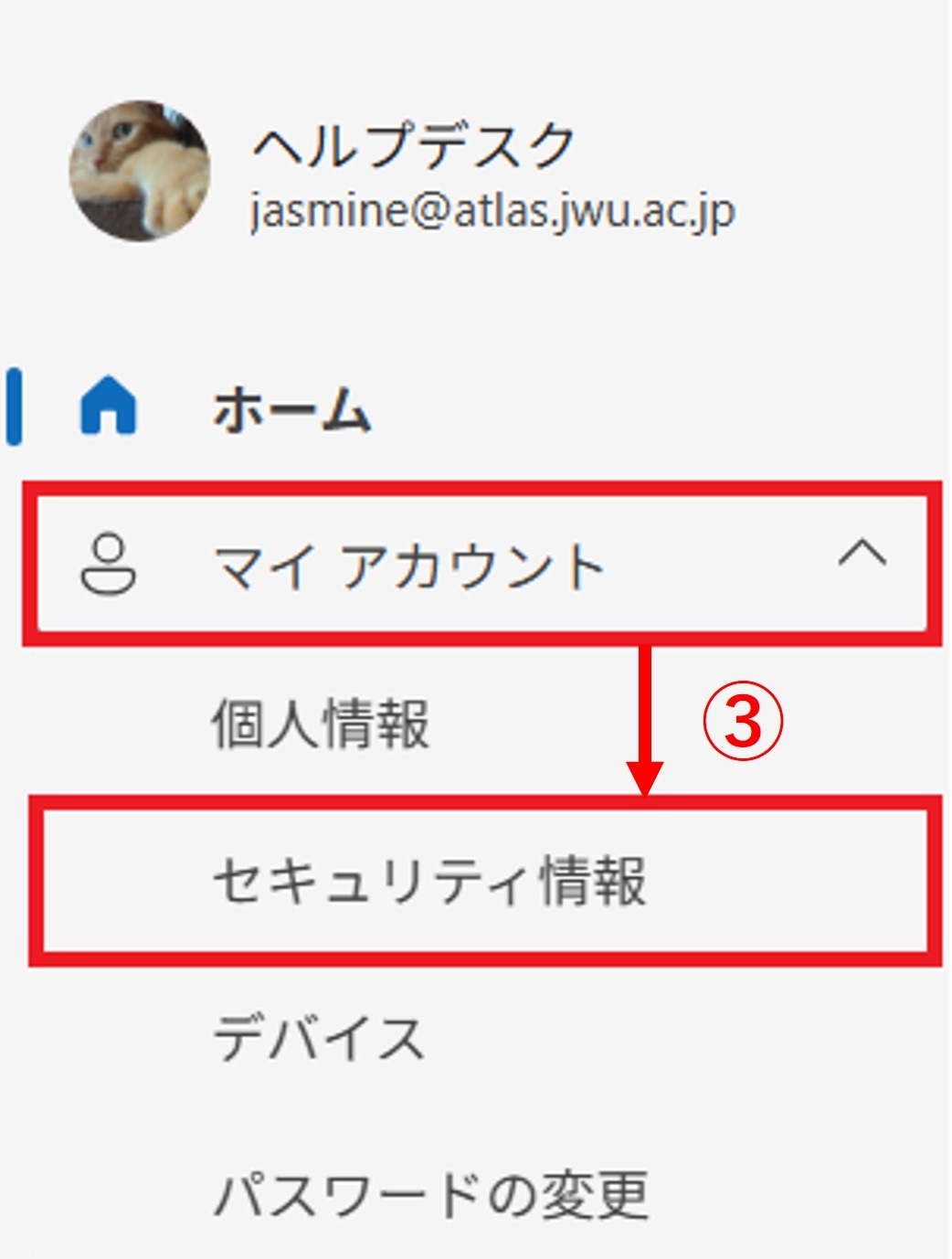
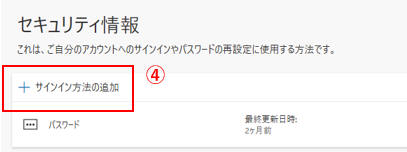
4「サインイン方法の追加」をクリックします。
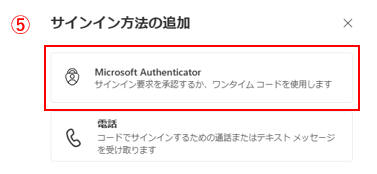
5ポップアップから「Microsoft Authenticator」をクリックします。
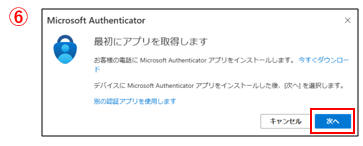
6「最初にアプリを取得します」画面で、[次へ]をクリックします。
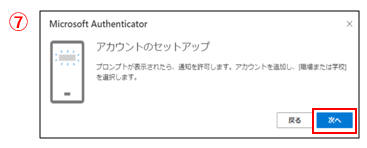
7「アカウントのセットアップ」画面でも、[次へ]をクリックします。
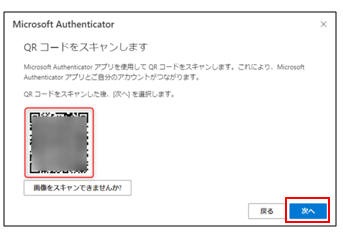
8「QRコードをスキャンします」画面が表示されたら、スマートフォンでアカウントの追加を行います。
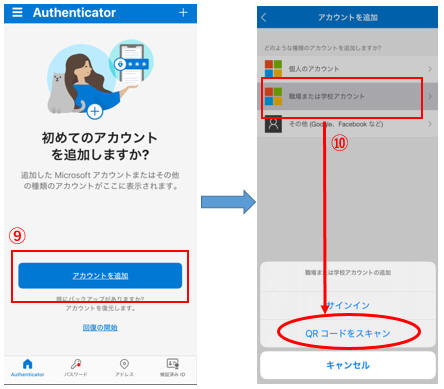
9Authenticatorを立ち上げ、[アカウントを追加]をタップします。
10「職場または学校アカウント」をタップし、「QRコードをスキャン」をタップして、PC画面のQRコードをスキャンします。
※スマートフォンでMicrosoft 365にサインインされた場合、コードを手動入力して認証が必要となります。
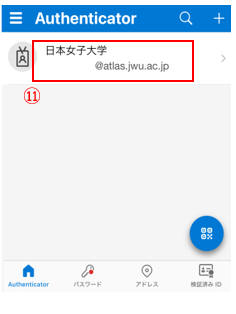
11ご自身のアカウントが表示されていれば完了です。
以上で多要素認証の設定は完了です。
多要素認証の強制登録が求められる場合
以下の画像は、多要素認証の強制登録を案内する画面です。サインイン時にこの画面が表示された場合は、[次へ]をクリックして、2. スマートフォンアプリ(Microsoft Authenticator)の設定手順で多要素認証の登録を実施してください。
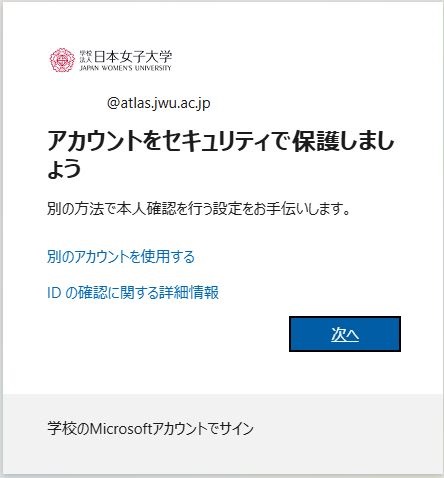
※「2-1. アプリのインストール」→「2-2. アカウントの連携」の手順6以降の順でお願いいたします。
補足・その他の認証方法
Microsoft Authenticatorによるサインイン確認 パスワード再設定(セルフリセット) 機種変更の対応方法及びアプリの連携解除手順
※SMS・音声通話による認証は、Microsoftの方針により2027年2月に終了します。現在これらの方法で認証している方も、Microsoft Authenticatorへの切り替えが必要です。
お問い合わせ
サインインできないなどのご質問、ご不明な点などございましたら、お問い合わせフォームよりご連絡ください。