認証端末の追加・機種変更/連携の解除
認証に使用する端末を追加・変更する場合や、アプリの連携を解除する場合の手順です。
認証端末の追加・機種変更
端末の追加
新しい端末を用意し、多要素認証適用マニュアルのページの手順を実施します。
※1台当たり5アカウントまで認証できます。追加先のAuthenticatorに登録されている数をご確認ください。
機種変更
変更先の端末にAuthenticatorをインストールし、多要素認証適用マニュアルの手順を実施して認証を完了させます。その後、変更前の端末から連携の解除を行ってください。
連携の解除
端末とアカウントの連携を解除する手順です。
画面画像について
本マニュアルの画面画像は作成時点のものです。アプリの更新や仕様変更により、実際の画面の表示やボタンの名称・配置が異なる場合があります。画像はあくまで参考としてご覧いただき、適宜読み替えて操作してください。
本マニュアルの画面画像は作成時点のものです。アプリの更新や仕様変更により、実際の画面の表示やボタンの名称・配置が異なる場合があります。画像はあくまで参考としてご覧いただき、適宜読み替えて操作してください。
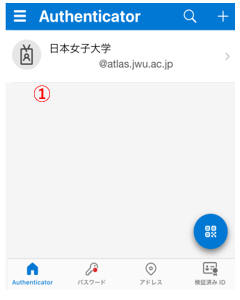
1連携されているアカウントをタップします。
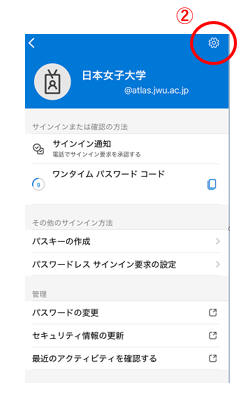
2画面右上の歯車マークをタップします。
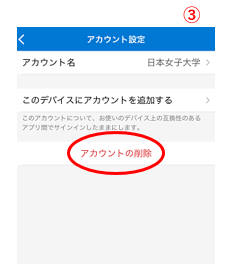
3「アカウントを削除」をタップします。
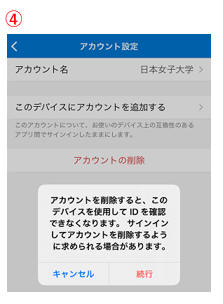
4表示された案内に対し、[続行]をタップします。
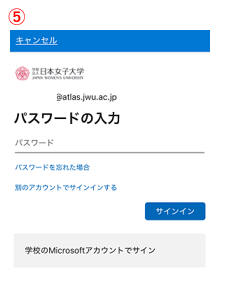
5サインインを求められるので、パスワードを入力してください。
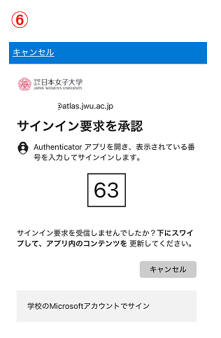
6スマートフォンでも認証を求められるので、表示された数字を入力してください。
認証が完了すれば、連携の解除は完了です。
※スマートフォンやタブレットの故障などにより、移行前の端末から多要素認証ができなくなった場合は、お問い合わせフォームより申請をお願いいたします。