多要素認証を使用したパスワード変更手順
多要素認証(MFA)を使用して、ご自身でパスワードを変更(セルフリセット)する手順です。
※多要素認証の設定がない場合、セルフリセットは実施できません。先に多要素認証適用マニュアルから設定をお願いいたします。
パスワードリセット手順
以下の手順に従い、ご自身の設定した多要素認証を実施してパスワード変更を行ってください。
画面画像について
本マニュアルの画面画像は作成時点のものです。Microsoft 365の仕様変更により、実際の画面の表示やボタンの名称・配置が異なる場合があります。画像はあくまで参考としてご覧いただき、適宜読み替えて操作してください。
本マニュアルの画面画像は作成時点のものです。Microsoft 365の仕様変更により、実際の画面の表示やボタンの名称・配置が異なる場合があります。画像はあくまで参考としてご覧いただき、適宜読み替えて操作してください。
1下記URLにアクセスします。
https://passwordreset.microsoftonline.com/
https://passwordreset.microsoftonline.com/
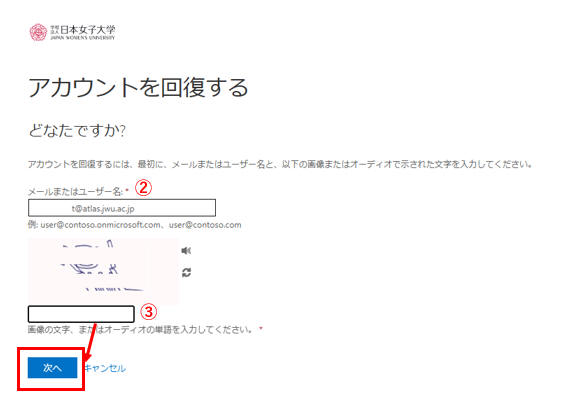
2「メールまたはユーザー名」に、ご自身のメールアドレスを入力します。
3ピンクの背景内の文字を入力し、[次へ]をクリックします。
4確認に使用する連絡方法を選択し、コードを入力します。
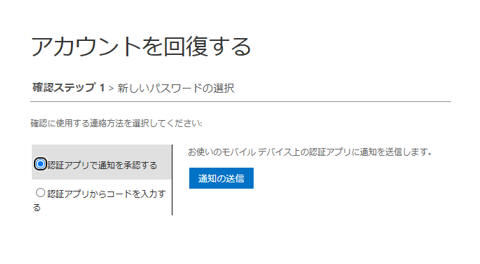
「認証アプリで通知を承認する」をクリックし、「通知の送信」をクリックしてください。コードが画面に表示されたら、Authenticatorに表示されたコードを入力します。
※電話やSMSを登録している場合、チェックする部分が「SMSを送信」や「電話に発信」になります。
「認証アプリで通知を承認する」をクリックし、「通知の送信」をクリックしてください。コードが画面に表示されたら、Authenticatorに表示されたコードを入力します。
※電話やSMSを登録している場合、チェックする部分が「SMSを送信」や「電話に発信」になります。
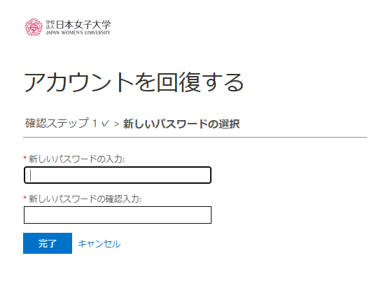
5新しいパスワードを2回入力し、[完了]をクリックします。
以上でパスワード変更は完了です。
お問い合わせ
パスワード変更がうまくいかないなど、ご質問・ご不明な点がございましたら、お問い合わせフォームよりご連絡ください。