✉️ Outlook メールの基本設定
Outlook Web版で利用する「転送設定」および「署名設定」の手順をご案内します。
このページの項目
1. メールの転送設定
大学メール宛に届いたメールを別のメールアドレスに転送したい場合は、以下の「リダイレクト(推奨)」に よる設定を行ってください。
⚠️
入力ミスにご注意ください
転送先アドレスを誤ると、情報漏洩や攻撃対象になる恐れがあります。設定後は必ずテスト送信を行ってください。
推奨:転送設定(リダイレクト)の手順
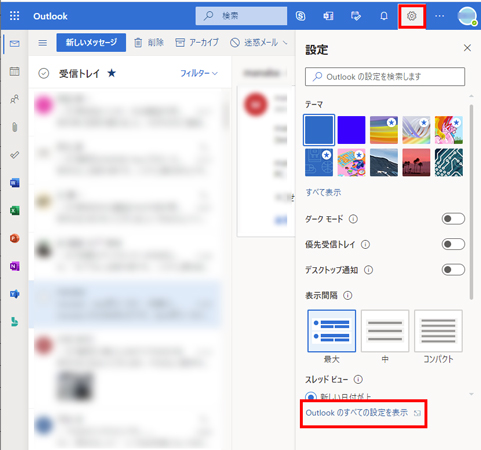
1 Outlook右上の 歯車アイコ ン(設定) > 【Outlookのすべての設定を表示】 を開きます。
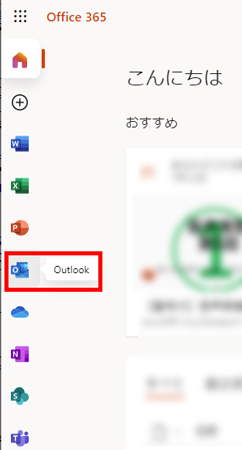
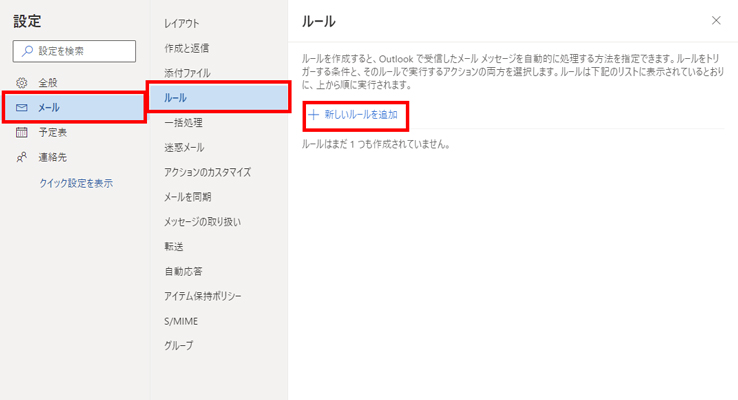
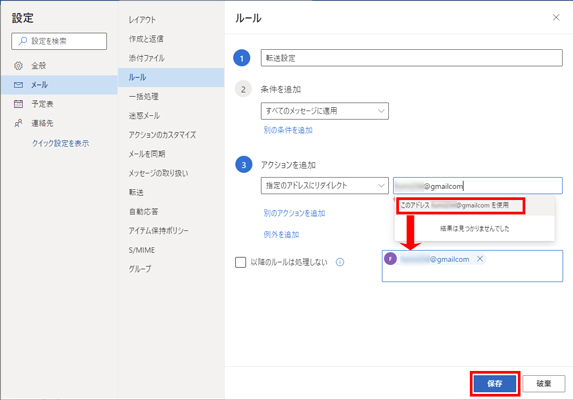
2 【メール】 > 【ルール】 > 【+新しいルールを追加】 をクリックします。
3 以下の内容で設定し、【保存】 をクリックします。
| 項目 | 入力・選択値 |
|---|---|
| ① ルールの名前 | 例:「転送設定」など任意 |
| ② 条件を追加 | 「すべてのメッセージに適用」を選択 |
| ③ アクション | 「指定のアドレスにリダイレクト」を選択し、転送先を入力 |
🚨 非推奨の設定(利用厳禁) 「メール」メニュー内の「転
送」を直接有効にする方法は、セキュリティリスクが高いため利用しないでください。 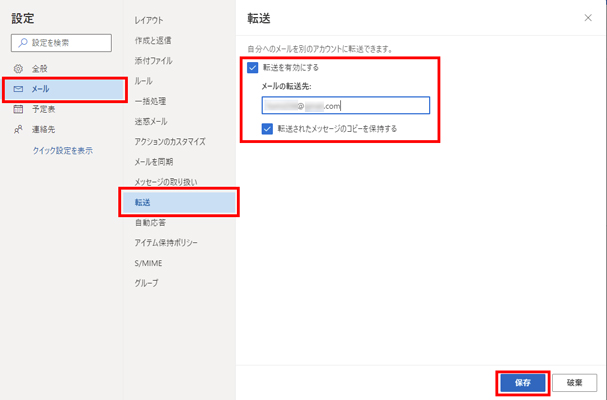
2. メールの署名設定
メールを送受信する際に末尾に自動挿入される「署名」の設定手順です。
署名設定の手順
1 Outlook右上の 歯車アイコ ン(設定) > 【Outlookのすべての設定を表示】 をクリックします。
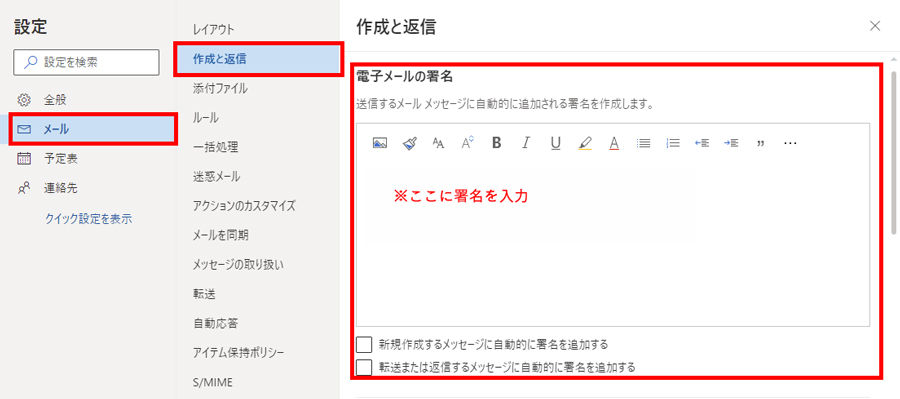
2 左メニューの 【メール】 > 【作成と返信】 を選択します。
3 【電子メールの署名】 欄に署名を入力し、保存してください。