
📧 メーリングリスト(配布グループ)利用マニュアル
■ メーリングリスト作成の流れ
1 以下の申請フォームより申請を行います。
メーリングリスト作成申請(Forms)※サインインを求められた場合は、大学 のメールアドレスとパスワードを入力してください。
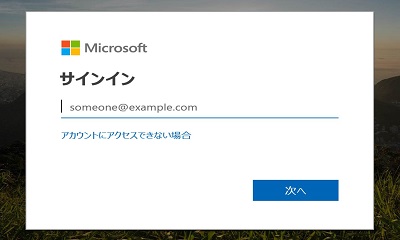
2 申請完了後、システム課より「作成完了メール」が届きます。
3 作成されたリストに、次項の手順でメンバーを追加して利用開始となります。
▲ ページの先頭へ■ メーリングリストにメンバーを追加する
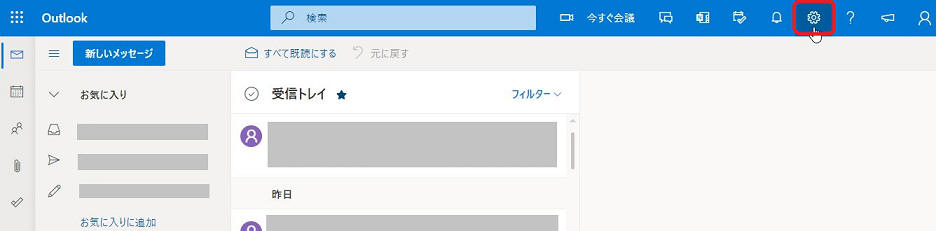
1 Outlookを開き、右上の [設 定(歯車アイコン)] をクリックします。
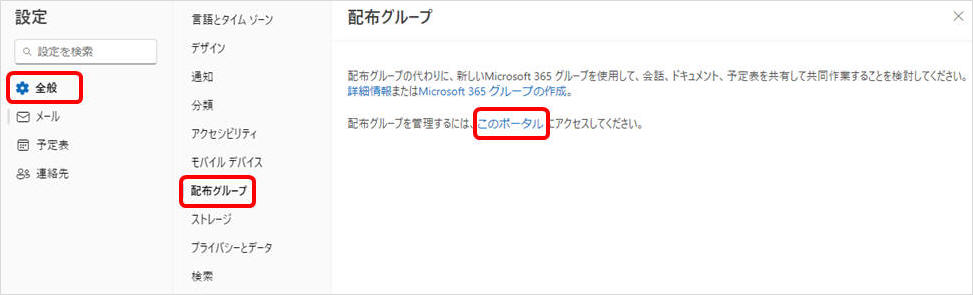
2 [全般] → [配布グループ] を選択し、表示されるポータルサイトのリンクをクリックします。
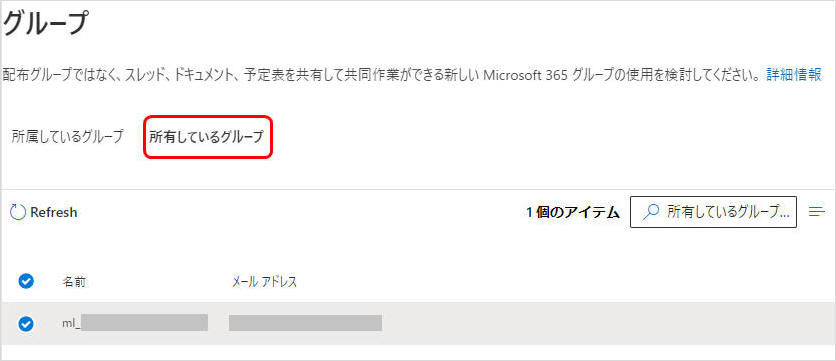
3 [所有しているグループ] タブから対象のリストを選択し、[すべてのメンバーの表示と管理] をクリックします。
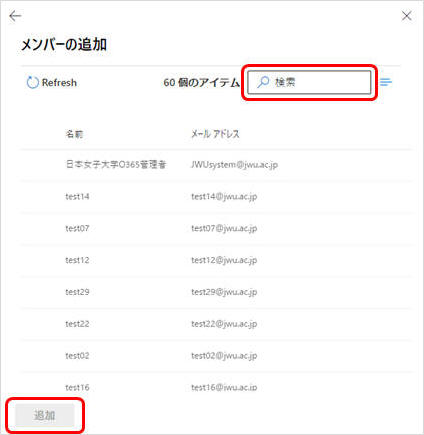
4 [メンバーの追加] から名前を検索して選択し、最後に必ず [保存] をクリックしてください。
 ▲ ページの先頭へ
 ■ 学外メールアドレスを追加・削除する
学外アドレス(gmail.com, docomo.ne.jpなど)を追加する場合は、セキュリティ上、システム側での事前登録が必要です。以下のフォームより申請してください。
学外メールアドレスの登録申請 ▲ ページの先頭へ■ 所有者を追加する
担当交代や複数名で管理したい場合は、以下の手順で「所有者」を増やせます。
1 メンバー追加手順のステップ1〜3と同様に進みます。
2 [所有権] を選択し、[所有者の追加(+マーク)] から追加したい人を検索します。
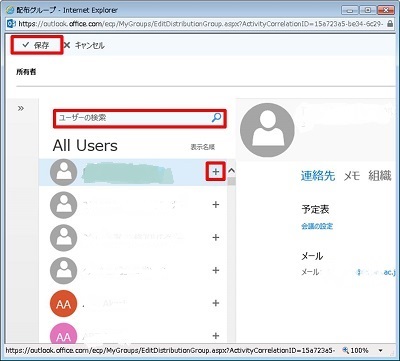
3 リストに追加されたことを確認し、[保 存] をクリックして完了です。
▲ ページの先頭へ■ メーリングリストに返信する
メーリングリスト宛のメールに返信する場合、通常の「返信」では送信者個人にしか届きません。
 ▲ ページの先頭へ