Microsoft 365 Forms教職員向け利用マニュアル
1Microsoft365へログインし、「Forms」を選択
JASMINEアカウントのメールアドレス、パスワードでMicrosoft365 ポータルにサインインし、
アプリの一覧から「Forms」を選択してください。
-
① Microsoft365へサインインhttps://login.microsoftonline.com/ より、ご自身のJASMINEアカウントでサインインしてください。
-
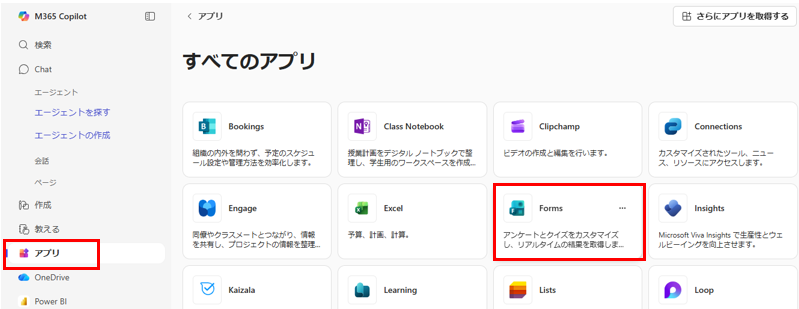
② Formsを開くトップページからアプリの一覧画面を開き、すべてのアプリから「Forms」を選択してください。
2フォームの新規作成またはテンプレートを選ぶ
Formsでは、「フォーム」と「クイズ」の2種類の機能があります。
「フォーム」はアンケート用、「クイズ」はテスト用です。
フォームでは意見や感想などを自由に集められますが、クイズでは正解や点数も設定して自動採点できます。
いちから新規作成またはテンプレート利用で作成することができます。
-
① フォーム・クイズを新規作成したい場合いちからフォームを作成したい場合は、上部の「新しいクイズ」または「新しいフォーム」を選択してください。
本マニュアルでは、「フォーム」をベースにして操作方法を説明します。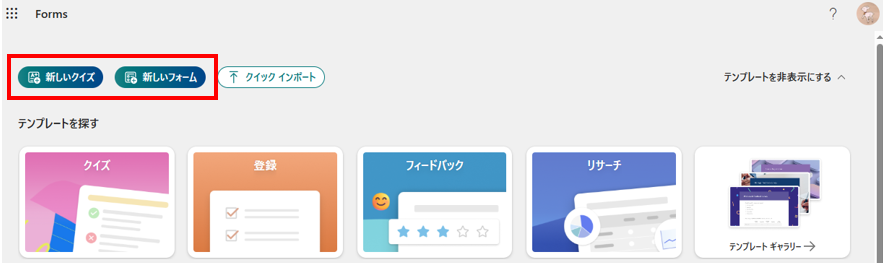
-
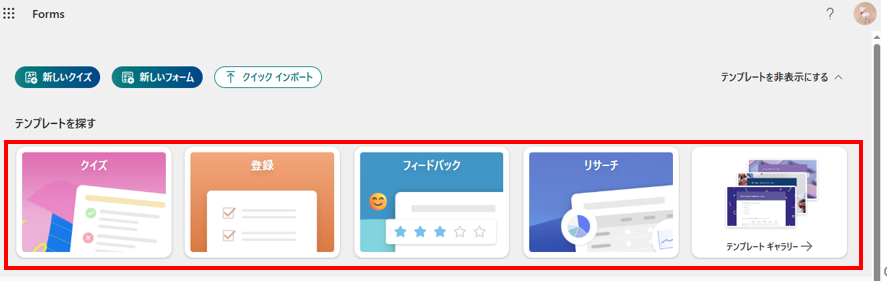
② テンプレートを使う場合「テンプレートを探す」は、ひな型を選んで、すぐに作成を始められる機能です。
Microsoft側で、よくあるアンケートやクイズの見本が用意されています。
自分で一から作らなくても、テンプレートを選んで内容を少し直すだけで使えます。
注意
途中で【フォームを途中からクイズに】【クイズを途中からフォームに】といった変更はできません。
3フォームの設問設定・デザインおよびプレビュー機能
-
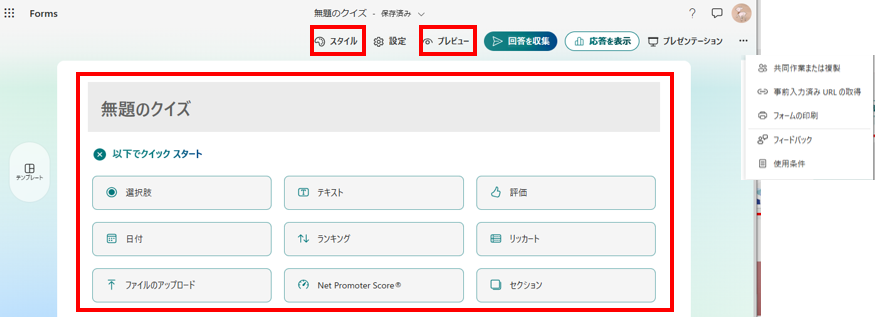
① フォームの設問設定・デザイン・プレビューに関する機能フォーム編集画面の設問設定・デザインに関する機能は画像のとおりです。
-
② 設問の設定フォーム編集画面中央エリアにて、フォームのタイトルおよび設問項目を設定できます。
選択肢やテキスト、日付などから項目を設定できます。
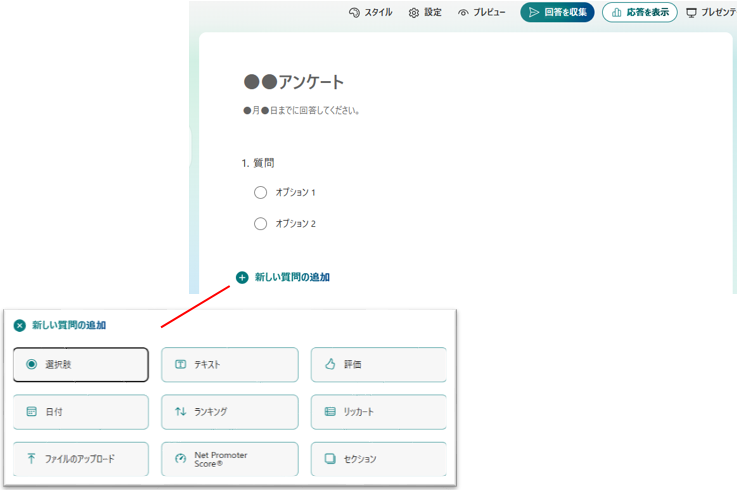
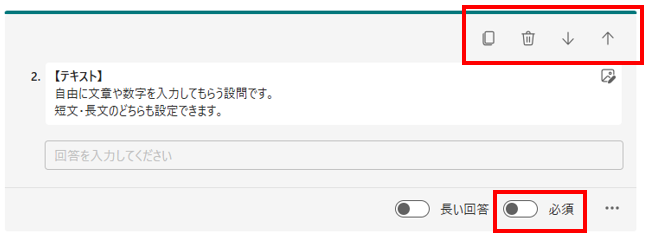
各設問の設定画面では、回答を「必須」にするかどうか設定ができます。
また、↓↑のマークで並び替え、ゴミ箱マークで削除、左端のコピーアイコンでコピーができます。
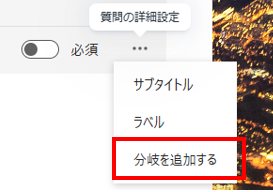
分岐設問を作りたい場合には、「…」から、「分岐を追加する」を選択して設定してください。
注意
「複数選択」の場合、集計結果をExcelでダウンロードすると、1つのセルに「AAA;BBB;CCC」のように区切り文字(;)で結合されます。
集計処理の手間が懸念される場合には、複数選択設問の代わりに単一選択やリッカート尺度などの利用をおすすめします。 -
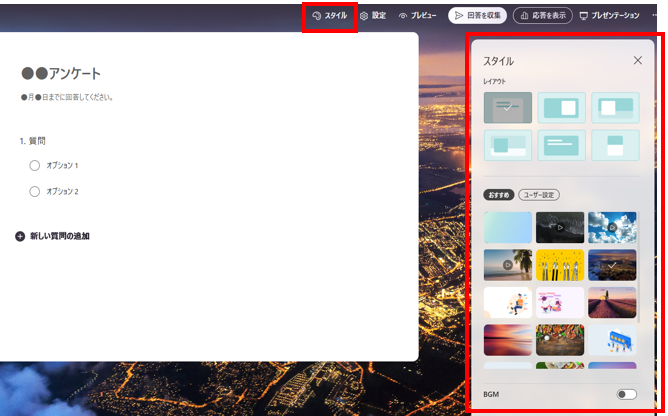
③ デザイン設定フォーム編集画面上部の「スタイル」から、フォームのレイアウトや背景等を設定できます。
-
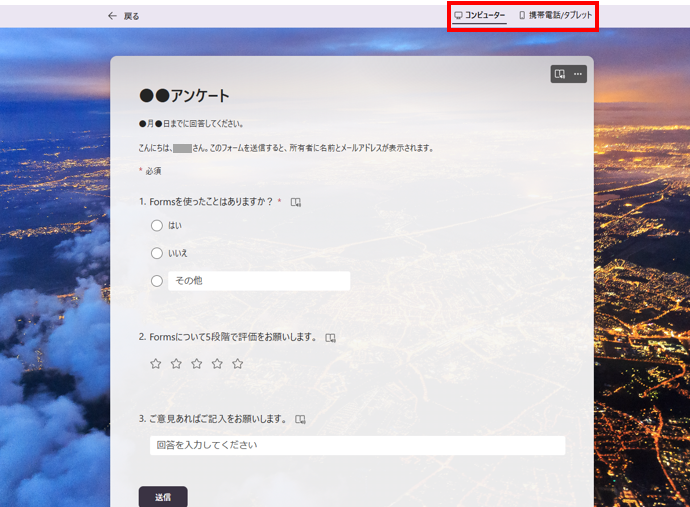
④ 回答画面のプレビューを確認するフォーム編集画面上部の「プレビュー」から、回答公開ページの確認ができます。
上部の「コンピュータ」「携帯電話/タブレット」で切り替えながら、画面サンプルを確認できます。
-
⑤ 「クイズ」での作成の場合(補足)クイズにおいても基本的な仕様はフォームと同様ですが、クイズの場合には更に正誤や配点等の設定が可能となります。
(正誤を定めない、配点を0点としておくことは可能です。)
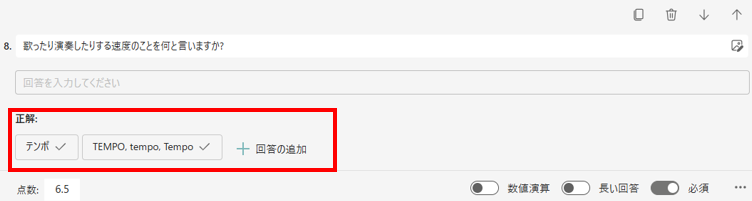
また、自由記述式設問の場合、正解の単語と完全一致でしか正答判定されませんのでご注意ください。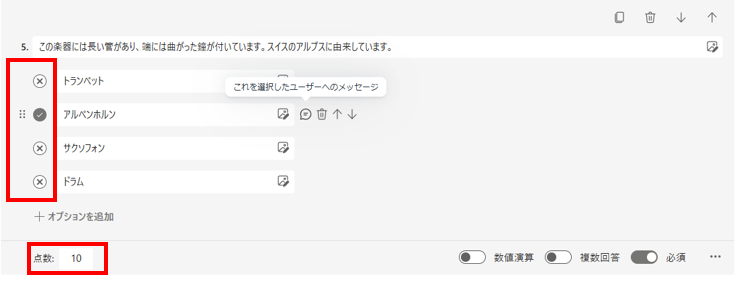
授業の出席確認として利用する場合のアイディア
講義中にスライドや口頭で提示した合言葉を入力させることで代返の防止ができます。
4回答の対象者・オプションの設定、フォームの公開をする
-
① フォームの回答の対象者・オプションの設定、フォームの公開に関する機能フォームの回答の対象者・オプションの設定、フォームの公開に関する機能は画像のとおりです。

-
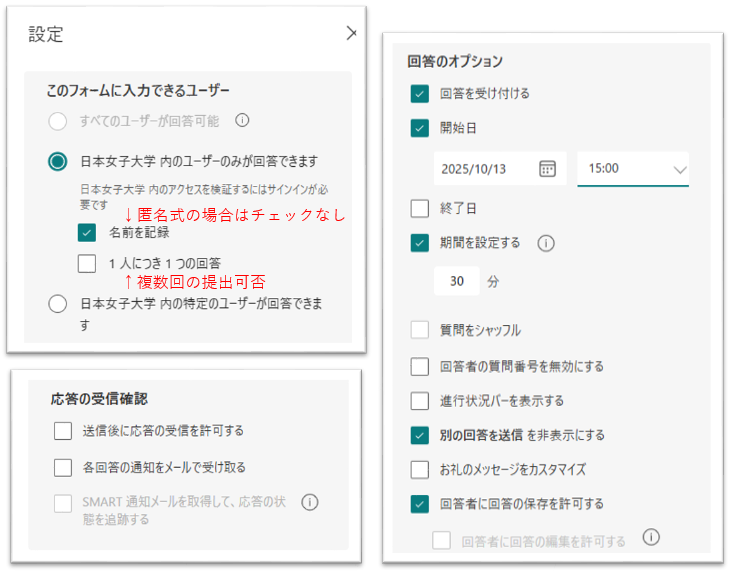
② 設定の確認「設定」から、回答対象の範囲、回答期限等の設定が可能です。
「このフォームに入力できるユーザー」について、
学外の人にも回答させたい場合は、「すべてのユーザーが回答可能」に設定をしてください。
また、「日本女子大学内のユーザーのみ」または「日本女子大学内の特定のユーザー」とした場合には、
回答者はJASMINEアカウントでのサインインが必要です。
「名前を記録」にチェックを入れると、回答者のアカウント情報が回答時に自動的に記録されます。
そのため、匿名で実施したい場合にはチェックを入れないでください。
-
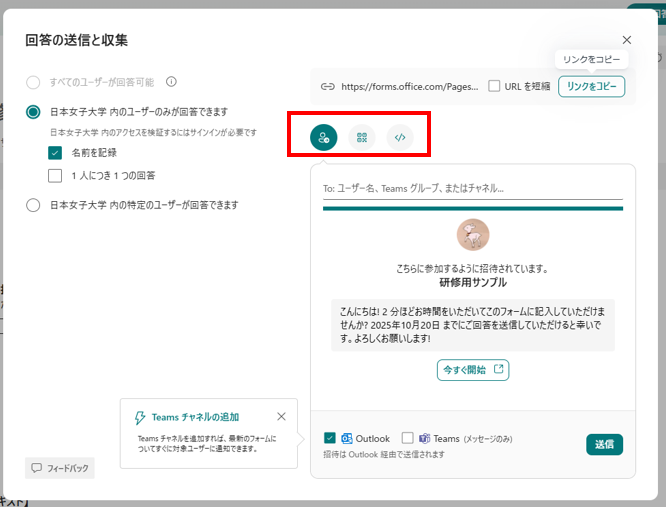
③ 回答用のリンクを発行する「回答を収集」より、回答用のURLやQRコードを発行できます。
QRコードを発行したい場合には、画像赤枠のアイコンから確認してください。
-
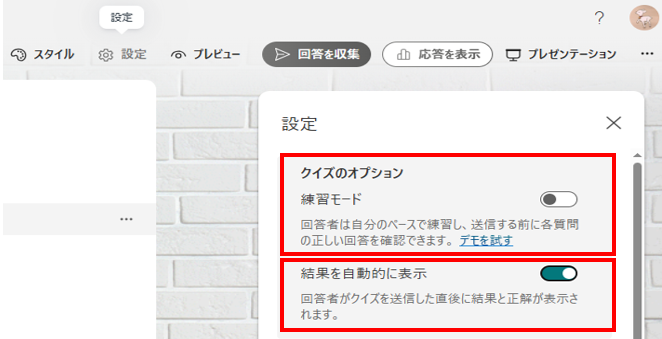
④ 「クイズ」での作成の場合(補足)クイズの仕様もフォームと基本的には同様ですが、クイズではさらに以下の画像の設定も必要となります。
「練習モード」をオンにすると設問を1つ解くたびに正誤を確認できます。
ただし、正解したら次に進める、というものではなく、不正解であってもスキップして次の設問に進めます。
「結果を自動的に表示」をオンにすると、全ての設問を提出した直後に、回答者がその場で採点結果を確認することができます。
どちらも、設定をオンにした場合にはプレビュー画面から仕様を確認することができます。
5回答の進捗確認・集計
-
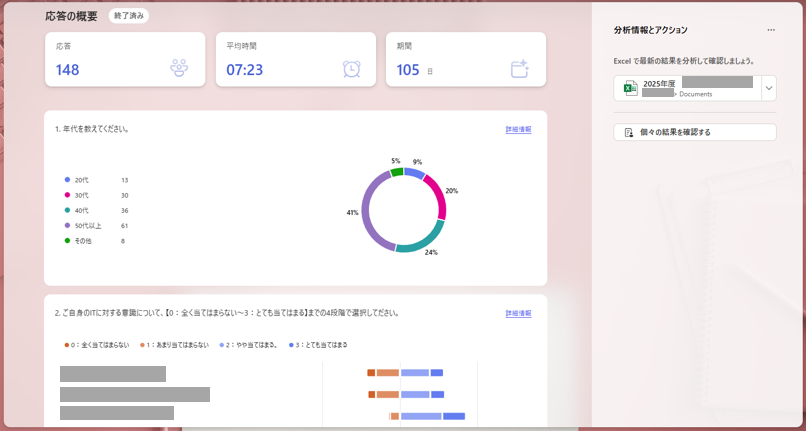
① 回答状況の進捗・集計を確認する画面上部の「応答を表示」より、回答状況を確認できます。
画面上で、視覚的にグラフ等で集計結果を確認することができます。
-
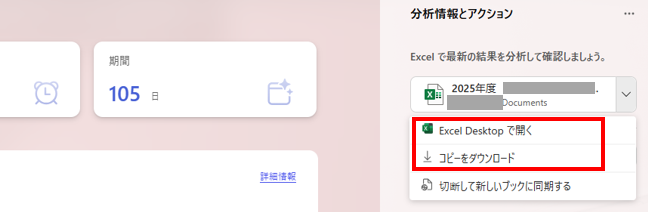
② 回答結果のExcelをダウンロードする結果をExcelで確認したい場合には、画面右側のExcelマークに進み、
「Excel Desktopで開く」または「コピーをダウンロード」にて、内容を確認してください。
「Excel Desktopで開く」では、Formsの回答データとExcelファイルを直接リンクした状態で結果を確認できます。
フォームに新しい回答が送信されるたびに、ファイルの内容も自動的に同期します。
「コピーをダウンロード」の場合、その時点での回答データのみを独立したExcelファイルとしてダウンロードします。
回答データを確定して分析したい場合や、オフラインで作業したい場合に利用してください。